


Precise Volume 2.0 + Equalizer
4.2198.00 レビュー
アプリの仕様
- バージョン
- 2.0.0-beta-17a
- 更新日
- ライセンス
- Free
- ダウンロード数
- 5,000,000+
- デベロッパー
- Phascinate
- カテゴリ
- 音楽&オーディオ
- プラットフォーム
- Android
スクリーンショット
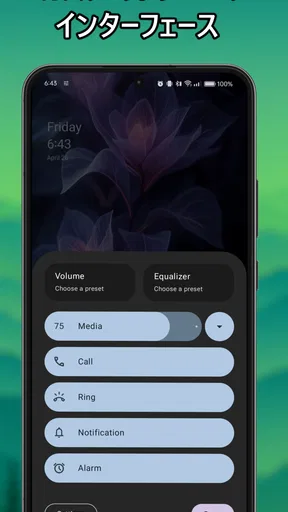
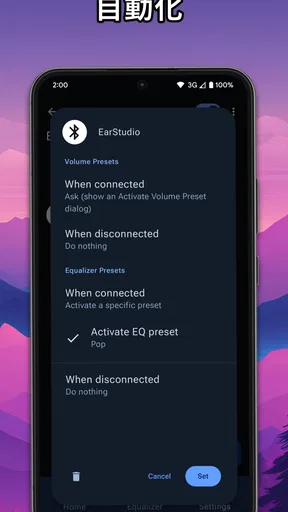
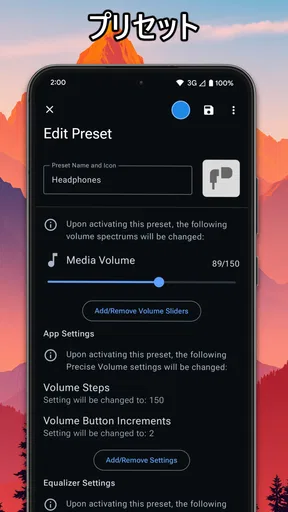
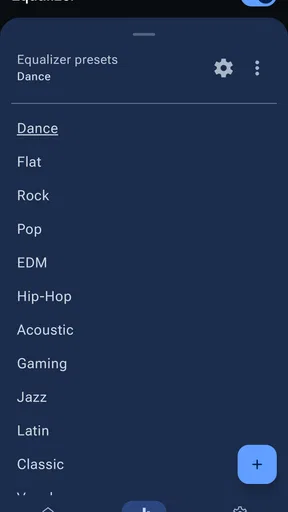
 分析者 AppCompare
音量を上げ下げするだけなら、スマートフォン標準のボタンで十分です。けれど、動画の会話だけ少し聞き取りやすくしたい、イヤホンと本体スピーカーで音量の感覚が違う、夜だけ細かく下げたい、と感じる場面は意外に多いものです。私が試したPrecise Volume 2.0 + Equalizerは、まさにその「標準操作では一段粗い」と感じる人向けの音楽&オーディオアプリでした。
開発元はPhascinate。無料で使い始められ、対象年齢は3歳以上です。ストアでは平均4.2の評価を得ており、評価数はおよそ3万4千件、インストールは500万を超えています。単なる音量増幅アプリとして見るより、音量ステップの細かな調整、ブーストやリデューサー、オートEQ、自動化を組み合わせて、端末の音を自分の生活パターンに合わせる道具として考えると、性格がよく分かります。
まずは標準音量を自分の基準に合わせる
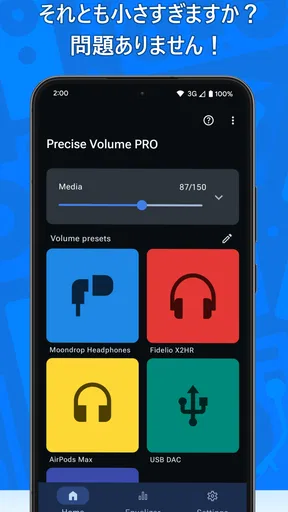
最初にやるべきことは、いきなり音を大きくすることではありません。普段使うイヤホンやスピーカーで、音量ボタンを一段押したときの変化が自分にとって大きすぎるか、小さすぎるかを確認します。標準の段階では、ちょうどよい音量を通り過ぎてしまうことがあります。そこで細かなステップを使えるようにすると、深夜の動画や小さな音量でのBGMを合わせやすくなります。
私のおすすめは、最初に音楽、動画、通知音を同じ感覚で考えないことです。音楽を快適に聴ける設定が、そのまま通話やゲームに適しているとは限りません。まず普段もっとも長く使う用途を一つ決め、そこで「少し小さい」「一段上げると急に大きい」という境目を探します。この基準を作ってから、イコライザーやブースターを触ると、変更の効果を判断しやすくなります。
たとえば、寝る前に短い動画を見る場合、標準ボタンでは音が急に大きくなり、最小付近では聞き取りにくいことがあります。Precise Volumeは、その間を細かく調整するために役立ちます。ここで重要なのは、音量を上げることよりも、必要な音量を通り過ぎずに止められることです。小さな調整を積み重ねたい人ほど、このアプリの価値を感じやすいでしょう。
一方で、端末や接続するオーディオ機器によって音の扱いは変わります。設定を変えた直後に、音楽だけでなく動画、着信、通知も一度確認したほうが安心です。特定のアプリだけを聴いて「完璧に合った」と判断すると、別の場面で音が大きすぎたり、逆に物足りなかったりします。
毎日の使い方を先に決める
このアプリは、設定項目を眺めているだけでは便利さが伝わりにくいタイプです。私なら、朝の移動中、仕事や勉強中、夜の室内という三つの場面を基準にします。移動中は周囲の音に負けない程度、室内では耳に負担を感じない程度、夜は家族や同居人を起こさない程度、と目的を分けます。
選ぶ前に読んでおきたい記事

Tile Explorerは中断や通信断からどこまで戻れるか

Uber Eatsの価値は料理選びから「待ち時間の見える化」へ

テレビのリモコンが見つからない夜に、スマホが頼れる一台になる理由

8 Ball Poolへ移る価値はあるか 狙いと手球の位置を読む対戦の魅力

Family Spaceの位置共有は、家族の連絡をどう穏やかにするか

キャンディークラッシュは失敗しても戻れるか あと一手の判断と中断時の注意点
ここでのコツは、毎回ゼロから調整しないことです。よく使う状態を一つの基準として覚え、その状態から少しだけ動かします。音量ステップを細かくしても、毎回大きく変更してしまえば扱いにくさは残ります。経験を積んだ使い方では、まず基準の音量を作り、必要なときだけブーストやEQを追加します。
音量を大きくしたい理由が「音が小さい」なのか、「声が埋もれている」なのかも分けて考えるべきです。後者なら、単純なブーストよりEQの調整が合う場合があります。全体を大きくすると、聞きたい声だけでなく効果音や低音も一緒に強くなるからです。この切り分けができると、耳への負担を増やさずに聞きやすさを改善できます。
設定画面で確認したいポイント
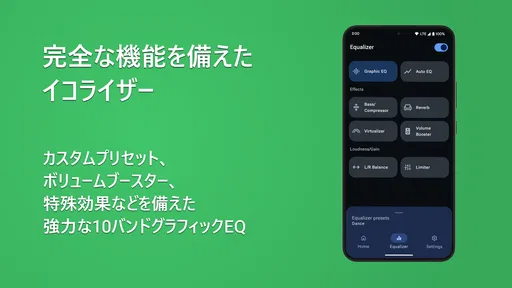
このアプリの中心は、音量ステップの微調整、ボリュームブースター、リデューサー、オートEQ、自動化です。すべてを一度に使う必要はありません。むしろ、最初は音量ステップだけを整え、その後に音色や自動化を加える順番が分かりやすいです。複数の機能を同時に変えると、何が効いたのか分からなくなります。
音量ステップの調整では、細かすぎる設定にも注意が必要です。選択肢が多いほど精密になりますが、操作回数が増えることもあります。指で何度も押すより、必要な範囲を素早く動かしたい人には、細かさと操作速度のバランスが重要です。私の場合は、夜間の微調整には細かい段階が便利でしたが、外出中は大まかな変更のほうが迷いませんでした。
ブースターは、端末やイヤホンの標準出力では足りないと感じるときに魅力的です。ただし、音量が増えれば音質も必ず良くなるわけではありません。音が割れたり、長時間聴くには刺激が強くなったりする可能性があります。私はブースターを常用するより、どうしても聞き取りにくい場面だけに限定する使い方を勧めます。音量を上げても元の録音が小さい、という問題が解決するとは限らないからです。
反対に、リデューサーは音が大きすぎる機器や、急な音量変化を抑えたい場面で考えやすい機能です。イヤホンを外したあとに本体スピーカーへ切り替えたときなど、同じ音量設定でも体感が変わることがあります。私は、機器を切り替える習慣がある人ほど、増幅機能だけでなく減衰側にも目を向ける価値があると感じました。
EQは「迫力」より聞きたい部分を基準にする
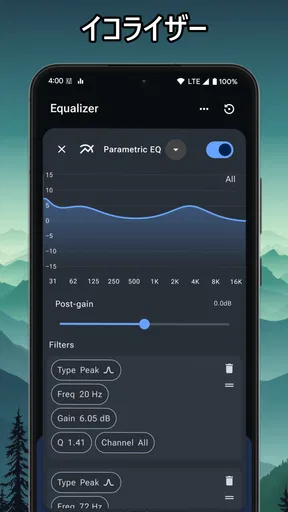
イコライザーを使うとき、最初から低音を大きくするのはおすすめしません。低音が増えると一瞬で迫力が出ますが、声や細かな音が埋もれることがあります。動画の会話を聞きたいなら、低音を足すより、声の輪郭が見える方向を少しずつ探すほうが自然です。音楽なら、ジャンルごとに好みが変わるため、同じ設定をすべての曲に適用しないほうが満足しやすいでしょう。
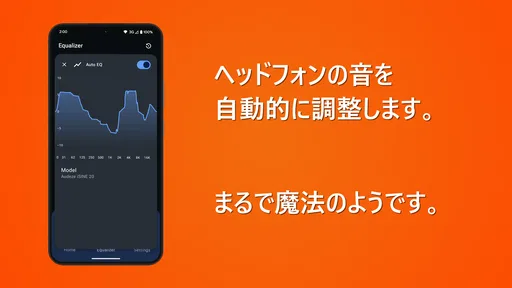
オートEQは、手動調整に自信がない人の出発点として便利です。ただし、自動設定をそのまま正解と考えないことが大切です。イヤホンの装着状態、音源の録音品質、部屋の響きによって印象は変わります。自動調整を適用したあと、いつも聴く曲と会話動画の両方で確認し、違和感があれば控えめに戻す、という使い方が現実的です。
ここで一つ実用的な手順があります。まず音量を普段の位置に戻し、EQを無理のない範囲で調整し、それでも小さいと感じるときだけブースターを試します。この順番なら、音量不足と音色の問題を混同しにくくなります。逆に、最初からブースターを最大方向へ動かすと、音が大きくなっただけで聞きやすさが改善していないことに気づきにくくなります。
自動化は便利さと予測しやすさの交換
自動化に魅力を感じる人は多いと思います。毎回手動で音量を合わせる代わりに、決まった使い方へ近づけられるからです。たとえば、夜に動画を見る、移動中に音楽を聴く、帰宅後にスピーカーへ切り替える、といった繰り返しのある生活では、設定を毎回触る手間を減らせます。
ただし、自動化を増やしすぎると、今なぜ音量や音色が変わったのか分からなくなることがあります。最初は一つの習慣だけに合わせ、数日使って問題がないか確認するのが安全です。意図しない変更が起きたと感じたら、設定を追加する前に、どの自動化が関係しているかを一つずつ切り分けます。
私が特に良いと思うのは、「よくある場面を固定し、例外は手動で直す」という考え方です。毎日の基本を自動化し、友人と一緒に動画を見る日や、音量を抑えたい場所では手動に戻します。自動化に生活を合わせるのではなく、生活の中で繰り返す部分だけを任せると、扱いやすさが保てます。
標準機能や他の音量アプリとの違い
Android端末の標準音量操作は、分かりやすく、余計な設定が少ない点が強みです。音量をすぐ変えたいだけなら、標準機能のほうが速く、トラブルも少ないでしょう。端末メーカーの音質設定や、音楽配信アプリ内のEQで十分な人もいます。その場合、Precise Volumeを追加する理由は、標準操作の段階や自動化に物足りなさを感じたときに限られます。
一方、単機能の音量ブースターと比べると、このアプリは「大きくする」だけに絞られていません。細かな音量調整、減衰、EQ、自動化を一つの考え方で組み合わせられるため、音量の問題を複数の角度から試せます。ただし、機能が多いぶん、単純なブースターより最初の理解には時間がかかります。ボタン一つで最大音量にしたい人には、少し回りくどく感じるかもしれません。
音楽プレーヤーに内蔵されたEQとの違いは、対象範囲をどう考えるかです。プレーヤー内のEQは、そのアプリで聴く音楽に集中できます。Precise Volumeは、音楽だけでなく動画や日常の音量調整も含めて考えたい人に向いています。反対に、音楽の細かな音作りだけが目的なら、使い慣れたプレーヤーのEQのほうが操作しやすい可能性があります。
また、音量の細かさを求める人でも、すべての端末で同じ結果になるとは考えないほうがいいです。OSの音声処理、メーカー独自の音量管理、接続機器の仕様によって、体感は変わります。アプリの設定画面で理想的に見えても、実際の音は使用環境で確認する必要があります。これは欠点というより、音量制御アプリ全般に付きまとう現実的な制約です。
慣れてきた人が作る再現しやすいパターン
このアプリを長く使うなら、設定を増やすより、再現できる手順を作ることが大切です。私なら、最初に「通常の音楽用」を基準にし、次に「会話を聞く用」を作り、最後に「夜間用」を考えます。会話用では音量をむやみに上げず、EQで聞き取りやすさを確認します。夜間用では、細かな音量ステップとリデューサーを優先します。
この三つを作るときも、変更は一度に一種類にします。音量とEQとブースターを同時に変えると、後から再現できません。まず音量、次にEQ、最後に必要なら増幅という順番を守るだけで、設定の意味が残ります。これは派手ではありませんが、あとで調整をやり直す時間をかなり減らせる方法です。
もう一つのコツは、イヤホンを装着していない状態で大きな音量を試さないことです。接続先が変わると、同じ設定でも体感が変わります。イヤホン用の調整を本体スピーカーで判断したり、逆にスピーカー用のブーストをイヤホンで使ったりすると、結果を誤解しやすくなります。機器ごとに確認する習慣を持つだけで、過剰なブーストに頼る場面を減らせます。
自動化を使う場合も、まず手動で数日試すのが賢明です。手動で本当に必要な設定が分かってから自動化すれば、不要な条件を増やさずに済みます。設定が変わったときの原因を追いやすく、元に戻す判断もしやすくなります。便利な機能ほど、最初から全部任せないほうが、結果的には快適です。
アプリ内購入をどう考えるか
基本的には無料で始められますが、アプリ内購入は一項目あたりおよそ千円です。私は、まず無料で自分の目的に合うかを確認してから、追加機能に価値を感じるか判断するのがよいと思います。細かな音量調整だけが目的なら、そこで満足できる可能性があります。EQや自動化まで日常的に使う人なら、手動操作を減らせる価値と照らし合わせると判断しやすいでしょう。
購入を検討するときは、「音を大きくしたい」という一つの不満だけで決めないことを勧めます。ブーストだけが必要なら、より単純な方法で足りる場合があります。反対に、音量の段階、聞き取りやすさ、機器ごとの使い分け、自動化をまとめて整えたいなら、このアプリの構成に意味があります。自分が毎週何度その調整をするかを考えると、価格に対する納得感を作りやすいです。
できることの限界を知って使う
Precise Volumeは、悪い録音を高品質な音源へ変えるアプリではありません。音源そのものがこもっている、スピーカーが物理的に小さい、イヤホンの装着が不安定、といった問題は、設定だけでは完全に解決できません。EQで印象を変えることはできますが、失われた情報を取り戻せるわけではありません。
音量ブースターにも限界があります。音が小さい原因が端末の設定ではなく、アプリ側の出力や接続機器にある場合、期待したほど変わらないことがあります。反対に、変化が大きすぎる場合は、音割れや耳への負担につながります。私は最大値を目指すより、聞き取りやすさを保てる範囲で少しずつ試す使い方を強く勧めます。
また、音量を自動化したからといって、すべての場面が完全に予測できるわけではありません。生活の中では、いつもと違うイヤホンを使ったり、動画の録音レベルが違ったりします。自動化は固定された習慣には強い一方、例外の多い使い方では手動調整が必要です。自分の使い方が毎回変わる人は、設定を複雑にするより、細かなステップだけを活用するほうが合っています。
現在のバージョンは2.0.0-beta-17aで、対応する最低OSは9です。ベータ版の表記に抵抗がある人は、日常の重要な音声用途にいきなり全面的に依存せず、まず普段の音楽や動画で挙動を確かめるのが無難です。音量アプリは端末の音声経路に関わるため、設定変更後に、普段使うすべての出力先を確認しておくと安心できます。
細かな音量管理を習慣にできる人へ
私の結論は、Precise Volumeは「音を大きくするアプリ」とだけ考えると評価を誤りやすい、というものです。魅力は、音量ステップ、ブースト、リデューサー、EQ、自動化を、毎日の使い方に合わせて組み立てられるところにあります。標準の音量操作でちょうどよい位置を通り過ぎてしまう人、複数の出力機器を使い分ける人、動画の声と音楽の聞こえ方を分けて考えたい人には、試す価値があります。
逆に、音量を一度上げるだけで満足できる人、音楽プレーヤー内のEQだけで足りている人、設定を覚えたり調整したりする作業が苦手な人には、標準機能や単純な代替手段のほうが快適です。機能が多いことは、そのまま全員にとっての使いやすさではありません。
私なら、まず無料で音量ステップを整え、普段のイヤホンと本体スピーカーで違いを確認します。その後、会話用のEQや夜間のリデューサーを必要に応じて試し、最後に自動化を一つだけ加えます。この順番なら、設定の効果と限界を把握しながら、自分に必要な部分だけを残せます。
細かい調整を楽しめる人にとっては、使い込むほど日常の小さな不満を減らせるアプリです。反対に、複雑さを避けたい人には、最初の設定が負担になるかもしれません。それでも、音量を「上げる・下げる」だけでなく、「どの場面で、どの機器で、どの程度聞きやすくするか」まで考えたいなら、Phascinateのこのアプリはかなり具体的な選択肢だと感じました。
メリット
- アプリごとに異なる音量レベルを自動で適用できる
- 細かな音量調整に対応し、標準設定より柔軟に操作できる
- イコライザーで音楽や動画の音質を好みに合わせられる
- 通知音や着信音などを個別に管理しやすい
- シンプルな画面で設定内容を確認しやすい
デメリット
- 一部の機能は端末やAndroidのバージョンに左右される
- バックグラウンド動作によりバッテリー消費が増える場合がある
- 高度な音質調整にはオーディオ知識が必要
- 無料版では利用できる機能に制限がある場合がある
- アプリ終了後に設定が正しく維持されない端末がある
Precise Volume 2.0 + Equalizerに関するよくある質問
Precise Volume 2.0 + Equalizerとは、どのようなアプリですか?
Precise Volume 2.0 + Equalizerは、Android端末の音量調整をより細かく管理できる音響カスタマイズアプリです。通常の音量ボタンでは変更しにくい細かな段階で音量を調整でき、イコライザーを使って低音や高音のバランスも変更できます。音楽、動画、ゲーム、通知音などを自分好みに整えたい人に向いています。
このアプリで音量をどの程度細かく調整できますか?
端末標準の音量調整は段階が大きく、ちょうどよい音量に合わせにくいことがあります。Precise Volume 2.0 + Equalizerでは、より細かな音量レベルを設定できるため、夜間に音を小さくしたい場合や、イヤホン使用時に微妙な音量差を調整したい場合に便利です。ただし、細かな制御の対応範囲はAndroid端末やシステム仕様によって異なる場合があります。
イコライザー機能では何を調整できますか?
イコライザー機能では、低音、中音、高音などの音域を調整し、音楽や動画の聴こえ方を変更できます。迫力のある低音を強調したり、ボーカルを聞き取りやすくしたり、イヤホンの音の傾向を補正したりする使い方が可能です。プリセットが用意されている場合は手軽に試せますが、音源や端末によって効果の感じ方は異なります。
すべてのAndroid端末やイヤホンで正常に動作しますか?
基本的にはAndroid端末向けのアプリですが、音量制御や音響効果の動作は、Androidのバージョン、メーカー独自の音声処理、接続するイヤホンやBluetooth機器によって変わることがあります。内蔵スピーカーでは効果を確認できても、特定のBluetooth機器では一部機能が反映されない場合があります。ダウンロード前に対応OSや最新のユーザーレビューを確認することをおすすめします。
Precise Volume 2.0 + Equalizerは無料で利用できますか?広告や追加購入はありますか?
アプリの基本機能や料金体系は、配信時期や地域、Google Playで公開されているバージョンによって変更される可能性があります。無料で試せる機能があっても、一部の高度な音量調整、イコライザー機能、広告削除などが有料版やアプリ内購入の対象になる場合があります。インストール前にストアページで価格、広告表示、購入条件、権限内容を必ず確認してください。


